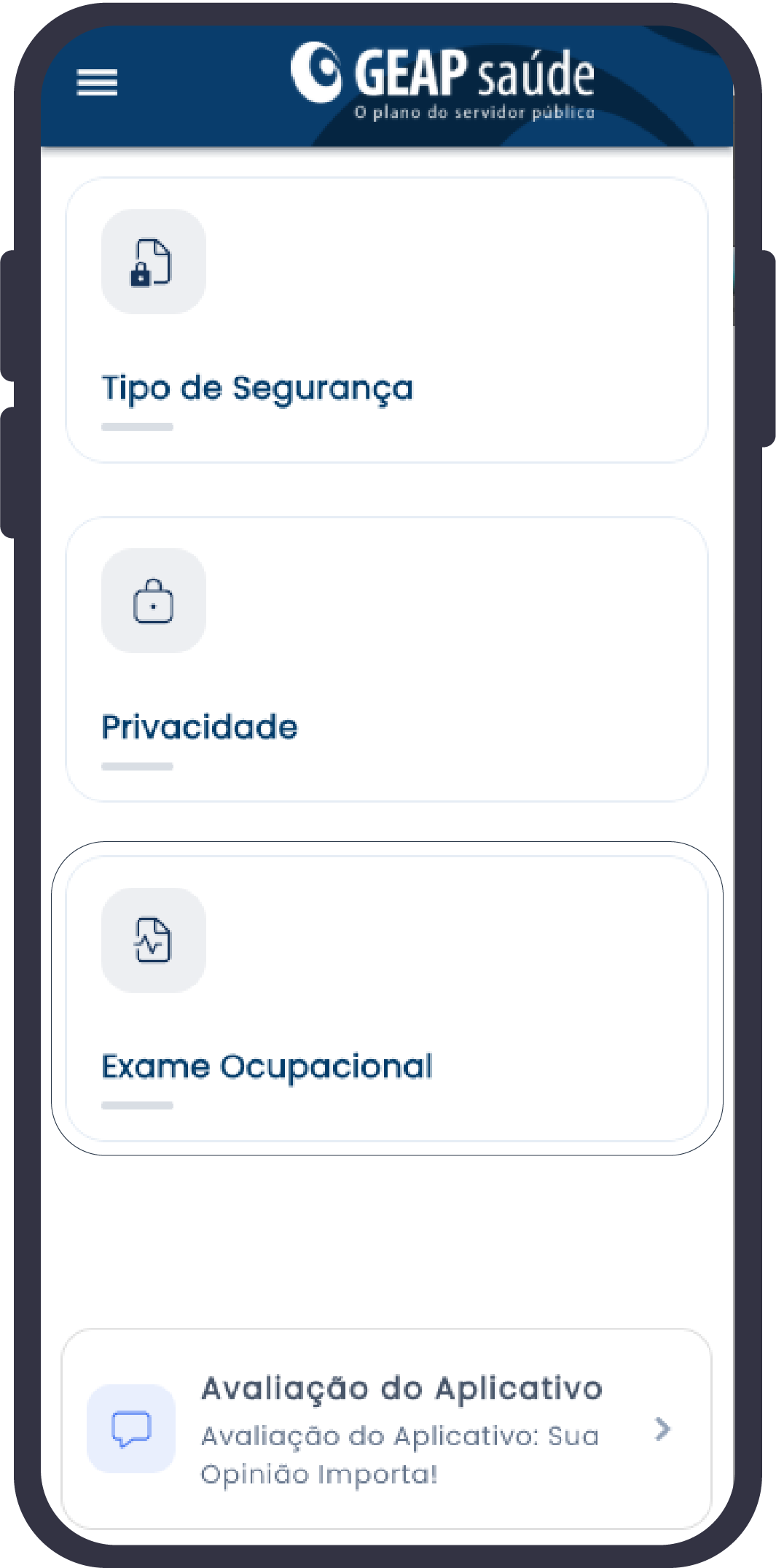
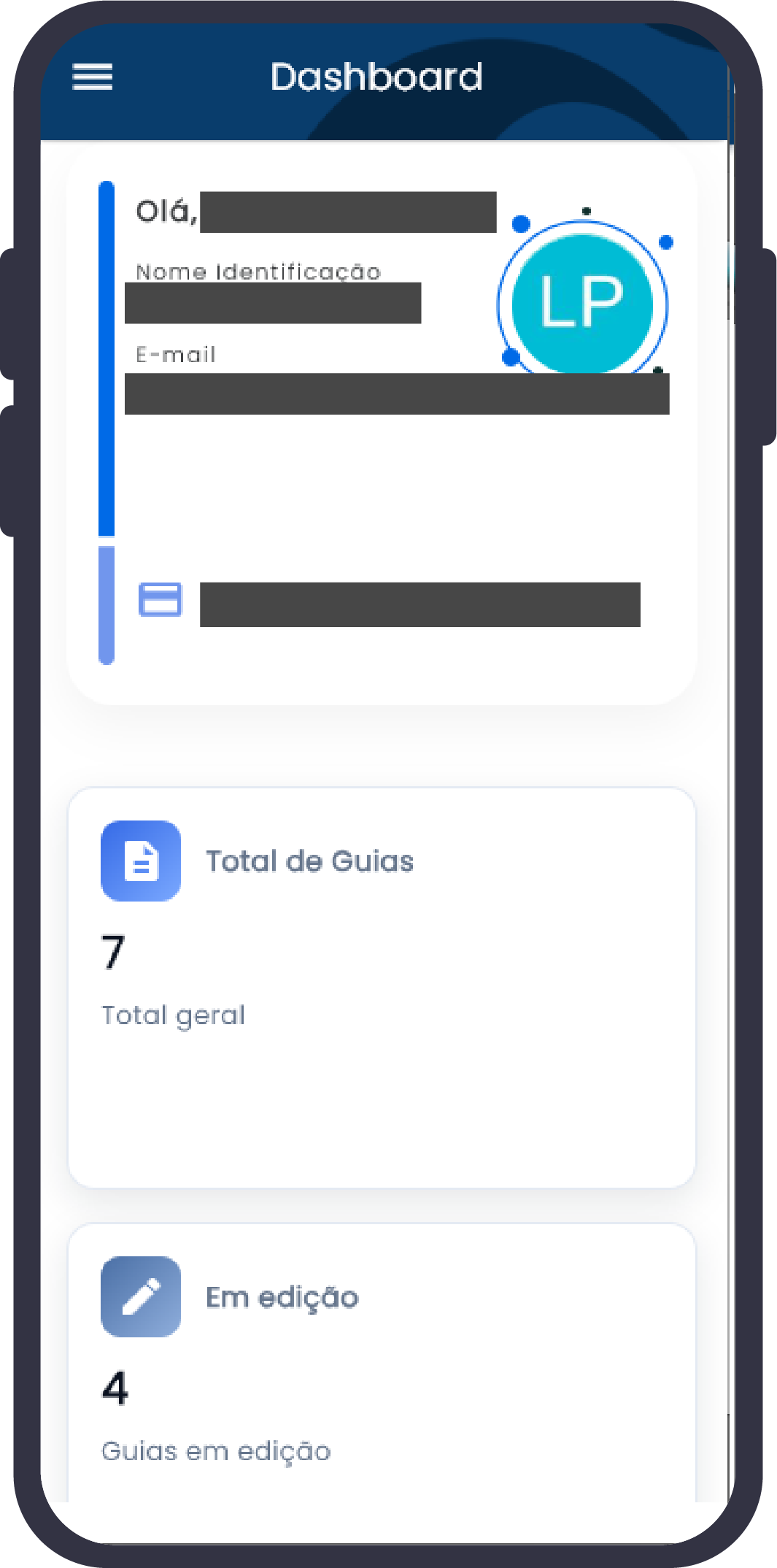
Após realizar o login no aplicativo GEAP Prestador, deslize a página até localizar o card “Exame Ocupacional”. Em seguida, toque no card para ser direcionado ao módulo de Exame Ocupacional.
Exame Ocupacional
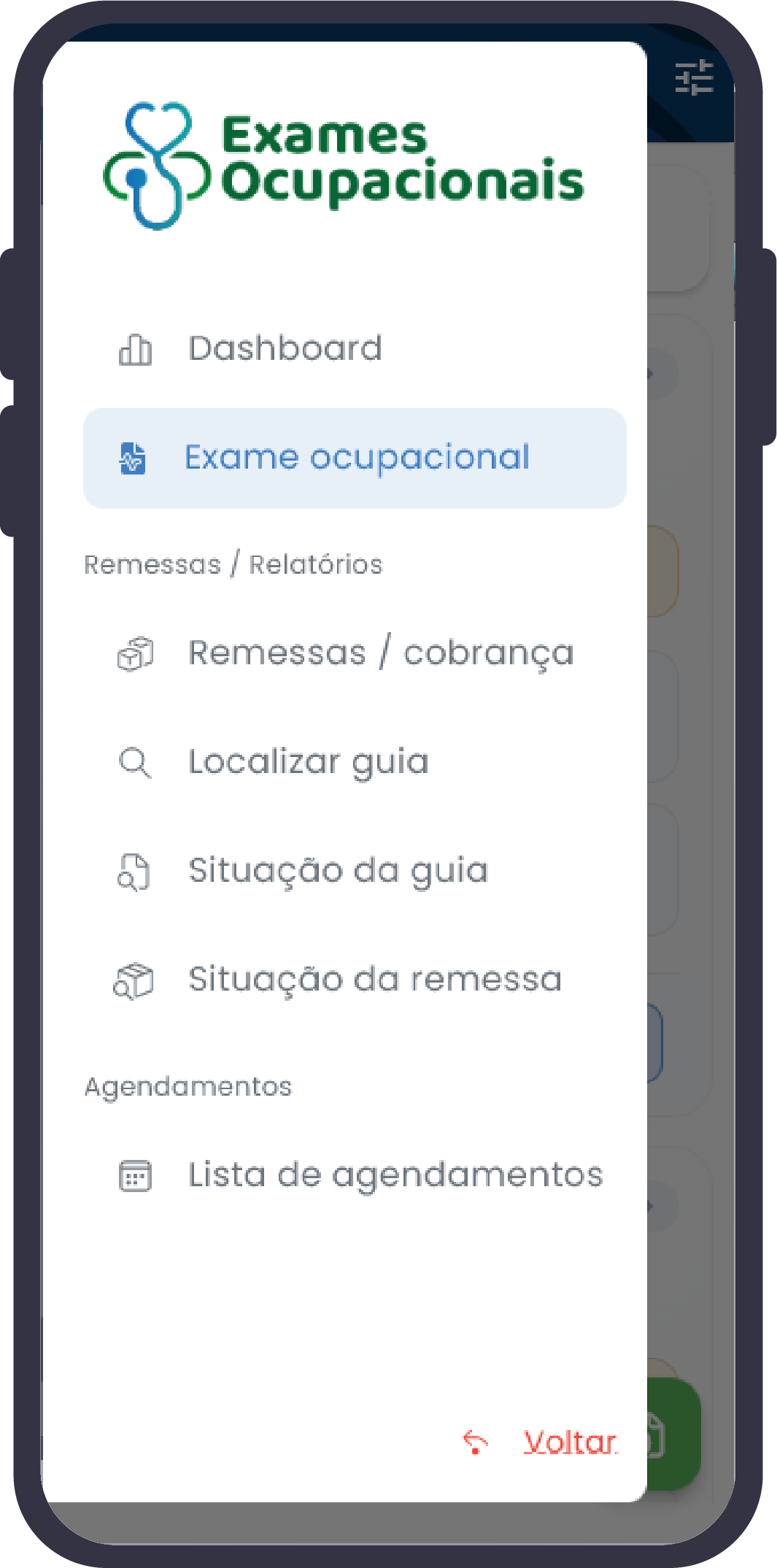
Na parte superior da página, no canto esquerdo, clique no menu sanduíche para visualizar as opções disponíveis. Depois, clique em “Exame Ocupacional”.
Listagem de Guias
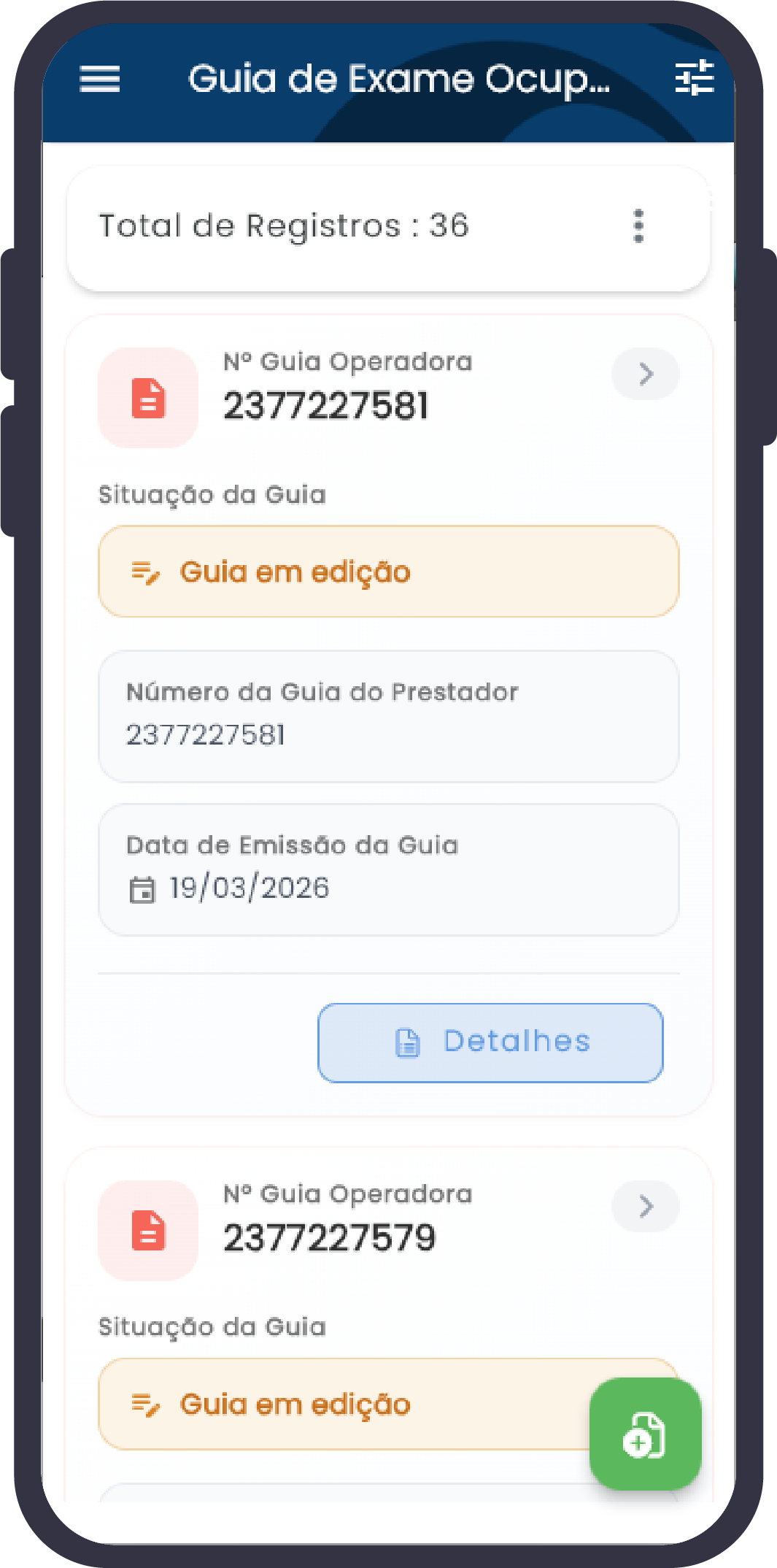
Na tela a seguir, será exibida uma lista de guias já inseridas. Neste caso, clique no botão verde, localizado no canto inferior direito, para adicionar uma nova guia.
Nova Guia de Exame Ocupacional
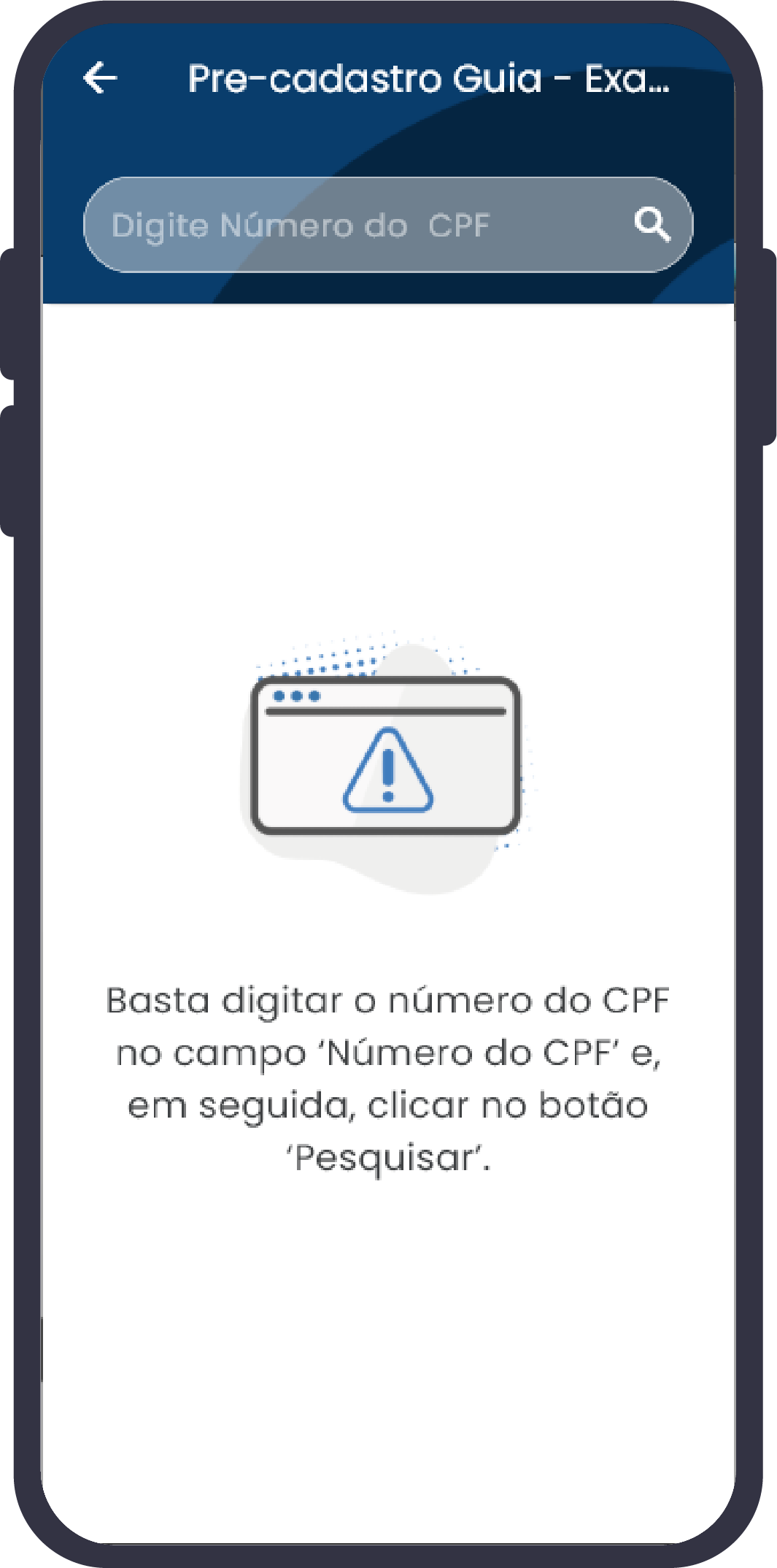
Digite o CPF do servidor no campo “Digite Número do CPF” e clique na lupa para pesquisar.
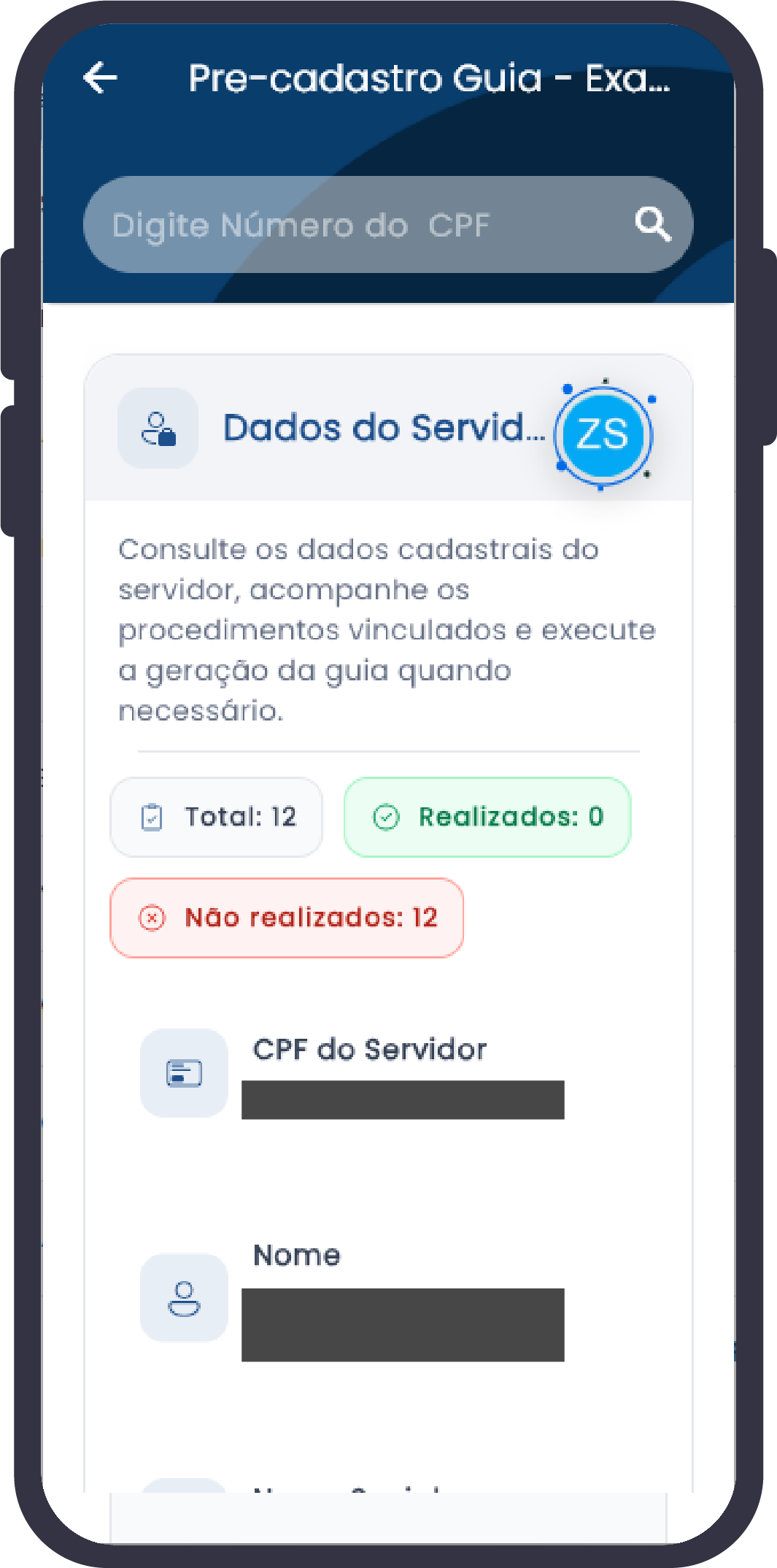
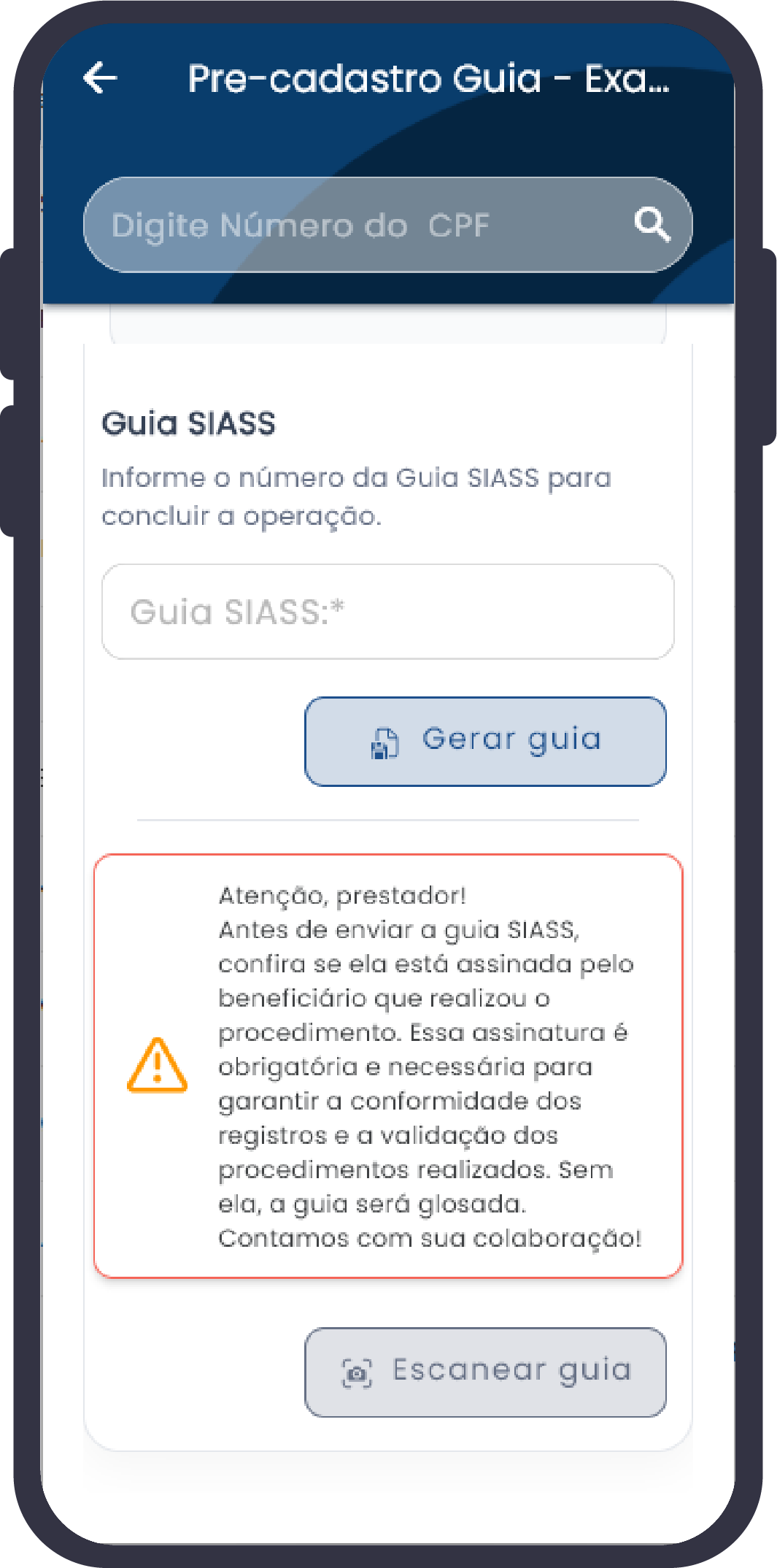
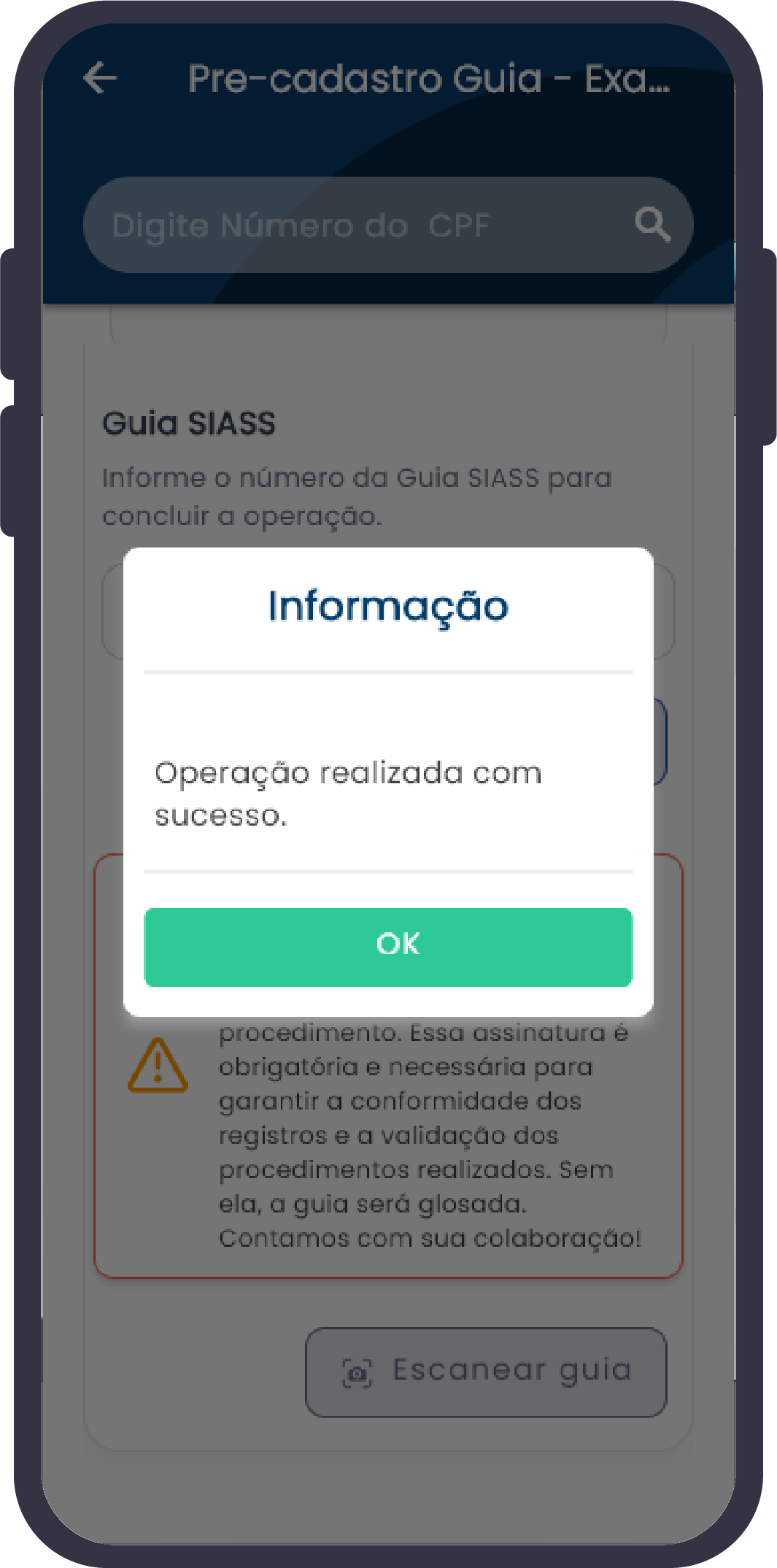
Na tela seguinte, os dados do servidor serão apresentados. Role a página até o final e clique em “Escanear guia”.
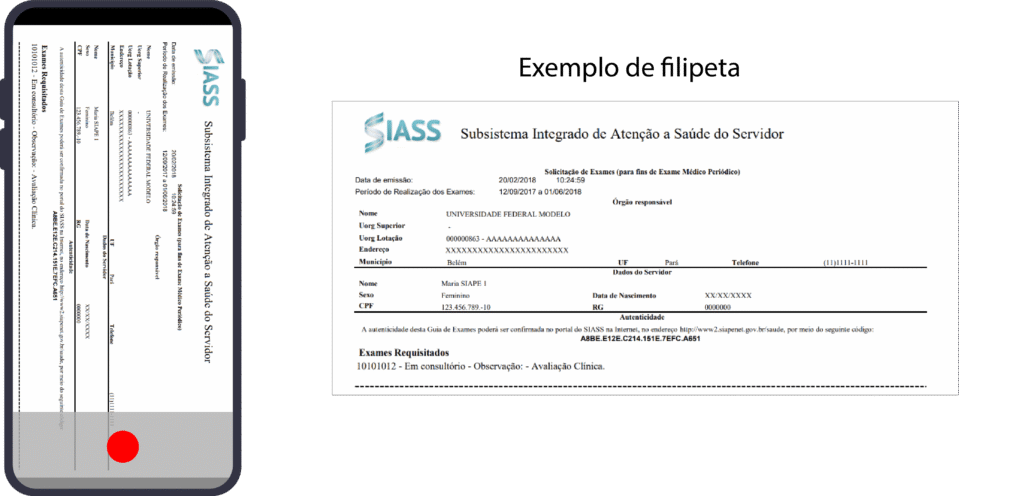
Certifique-se de que a guia esteja assinada pelo servidor antes de tirar a foto. Além disso, a imagem deve estar o mais nítida possível, para garantir o processamento correto e eficiente das informações.
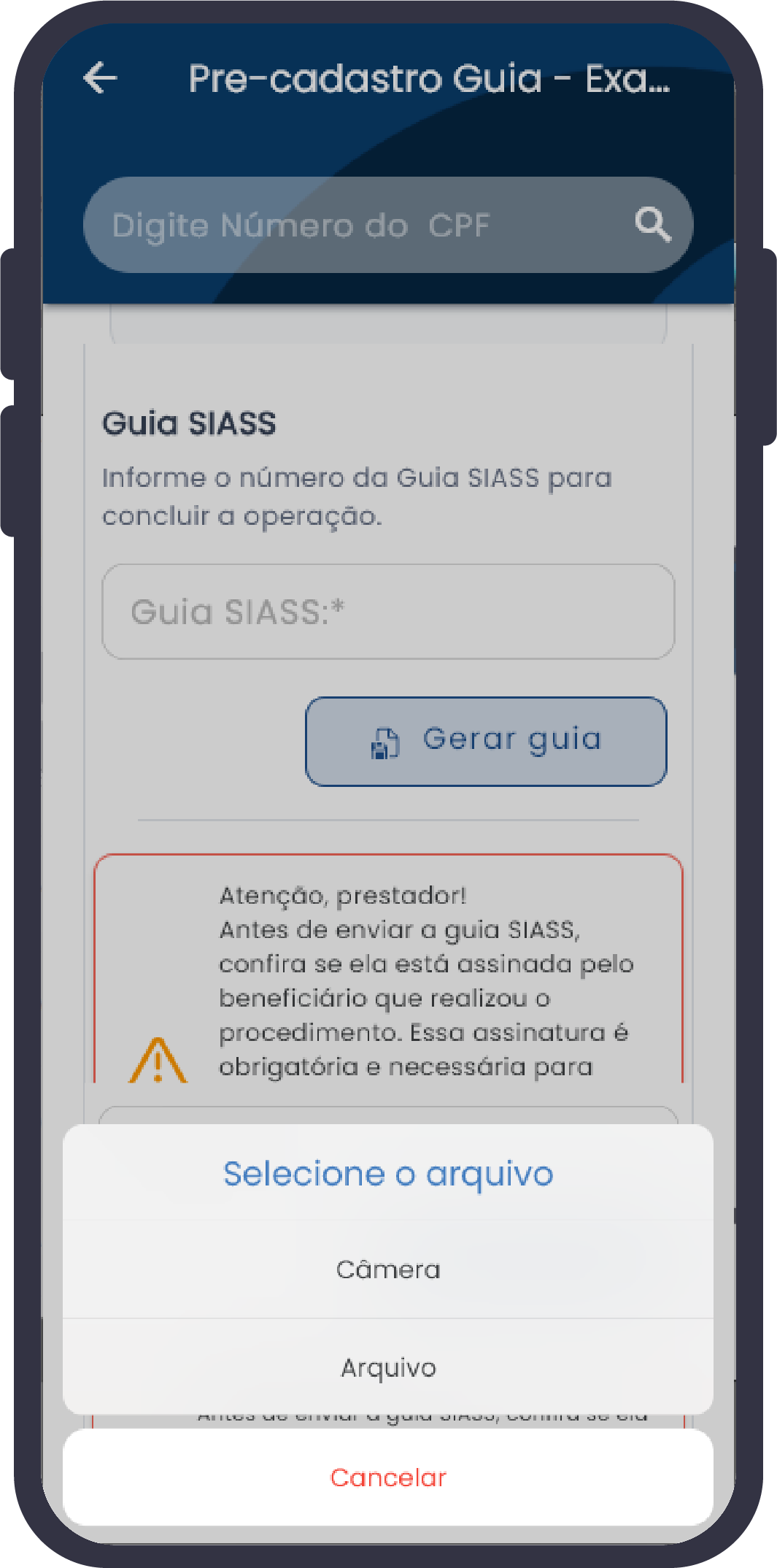
Depois, tire a foto da guia, se estiver usando o celular, ou envie o arquivo diretamente do seu dispositivo. O sistema fará o escaneamento e preencherá as informações automaticamente.
Guia Gerada
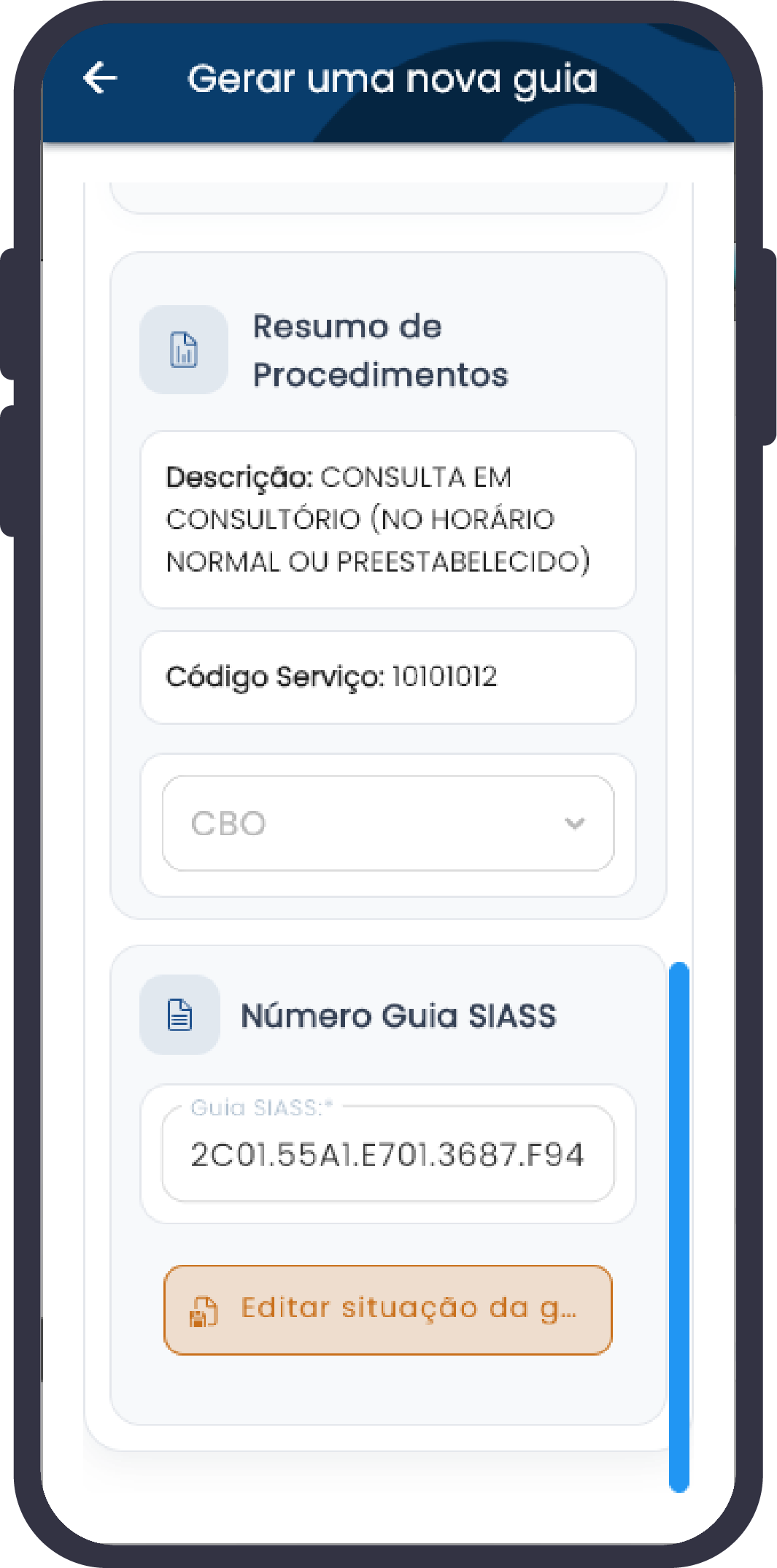
Após a confirmação de sucesso, os dados da guia escaneada serão exibidos na tela.
Verifique as informações apresentadas e role a página até o final. Caso a guia corresponda ao código 10101012, informe o CBO corretamente. Em seguida, clique em “Editar situação da guia” para alterar a situação da guia.
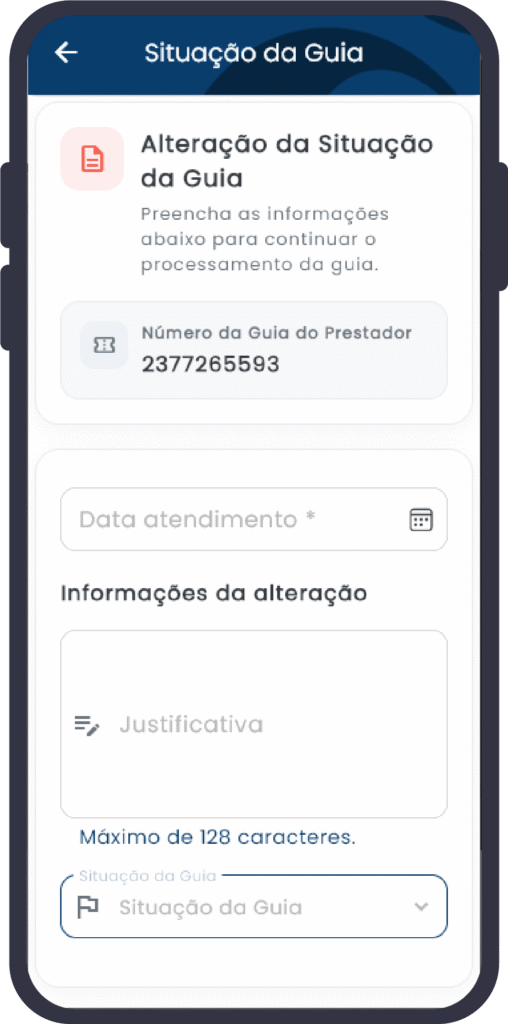
Situação da Guia
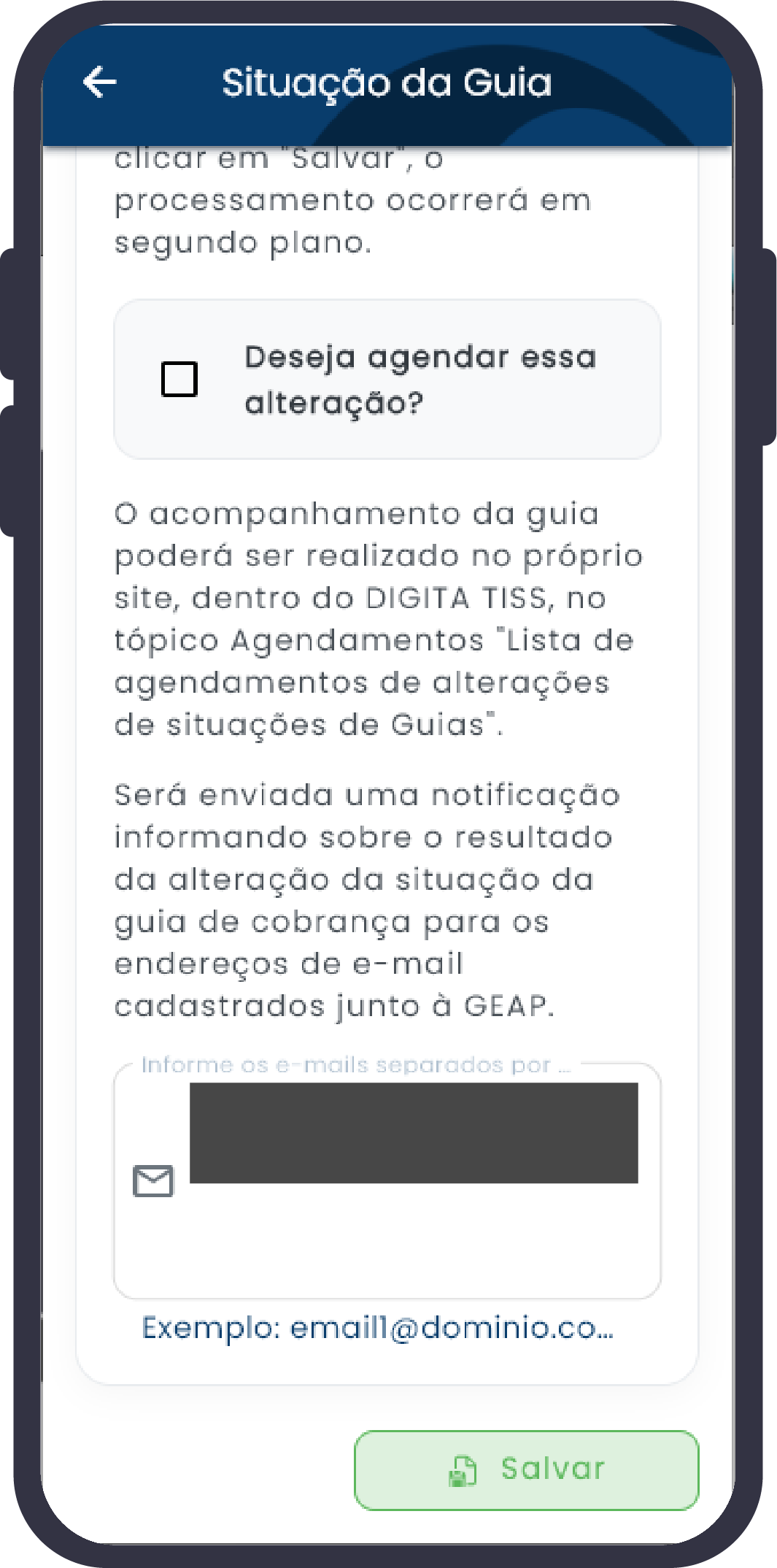
Preencha a justificativa da alteração, defina o status da situação da guia e informe a data de atendimento, uma vez que essa informação é de extrema importância.
Em seguida, role a página até o final para completar os demais campos. Após conferir que todas as informações estão corretas, clique em “Salvar”.
Guia Inserida
Após salvar, a guia será inserida com sucesso e a navegação retornará automaticamente para a listagem de Guias de Exame Ocupacional.
Para adicionar outras guias, basta repetir o procedimento descrito anteriormente.
Depois de escanear e encaminhar todas as guias para cobrança, será necessário gerar a remessa para faturamento.
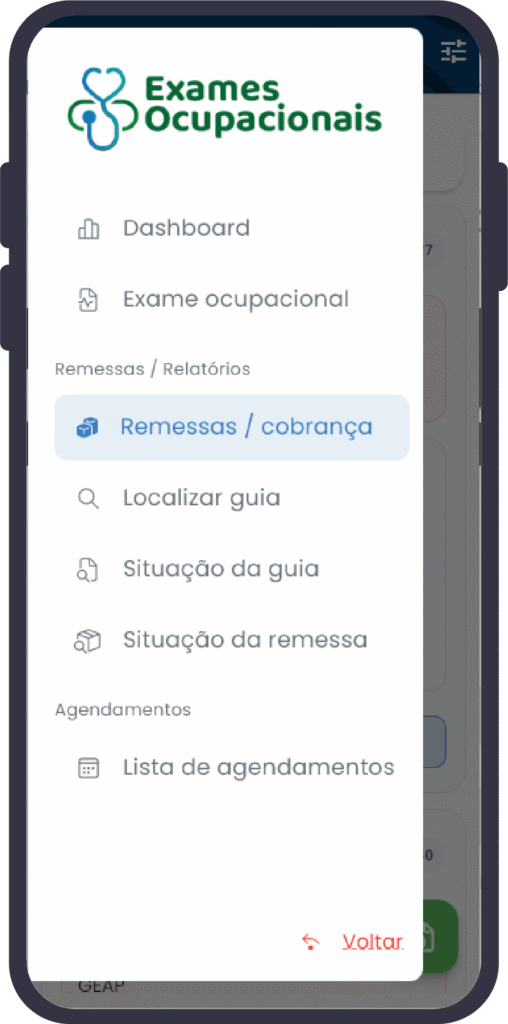
Abra o menu lateral, acesse “Remessas / Cobrança” e clique no botão verde localizado na parte inferior da tela.
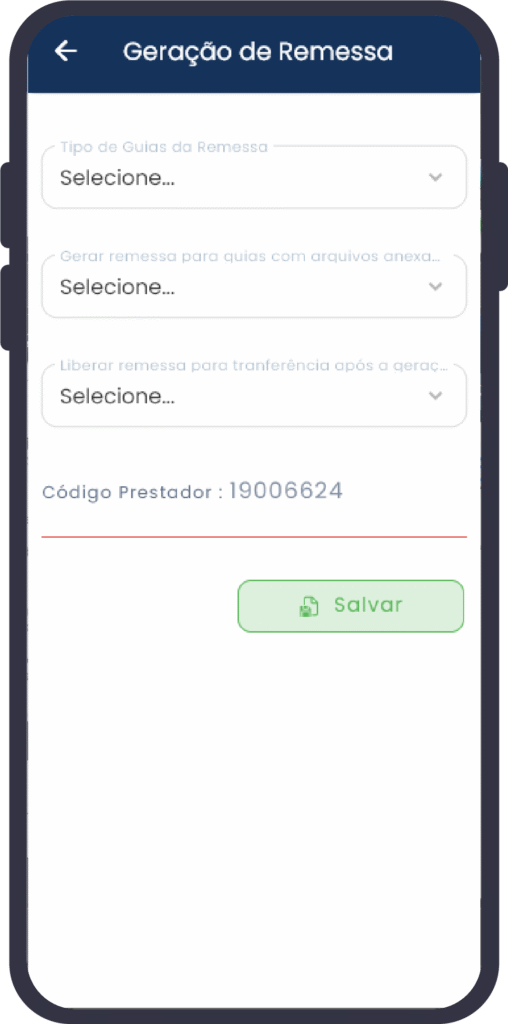
Na sequência, será exibida a tela para geração da remessa.
Enviar Remessa/Cobrança
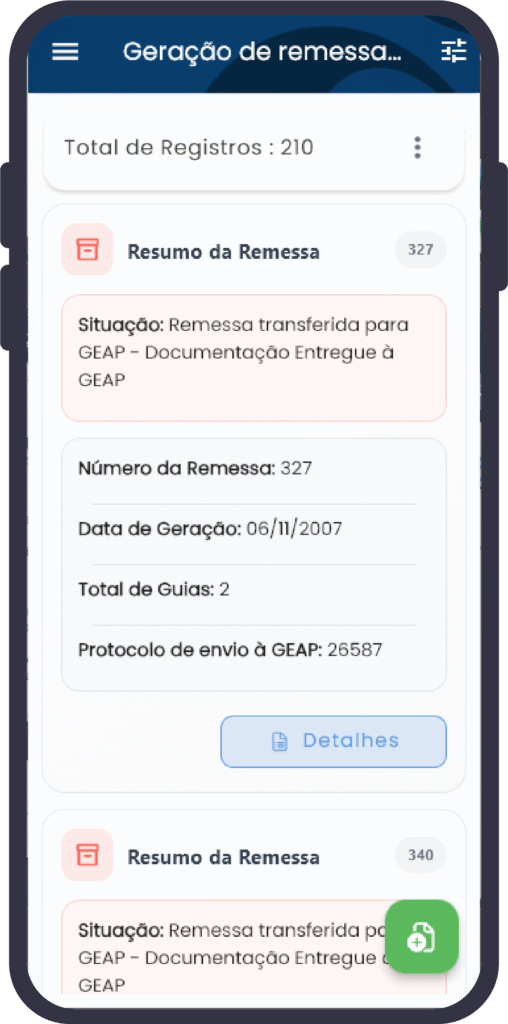
Para enviar remessa/cobrança, acesso o menu lateral esquerdo, clique no menu "Remessa/Cobrança". Uma listagem será apresentada conforme imagens ao lado.
Gerar nova Remessa/Cobrança
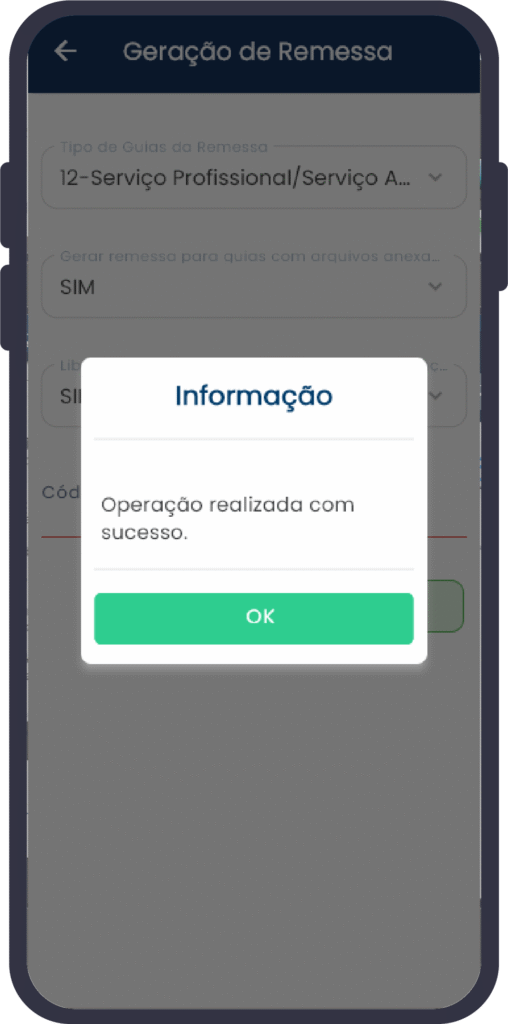
Ao clicar no botão verde, no canto inferior direito, a telade geração de remessa será apresentada. Preencha os campos propostos e clique em salvar.
Após a geração, o processo pode levar de 20 minutos a 1 hora para ser concluído. Quando finalizado, será criado o número de protocolo.
Com isso, o processo estará encerrado.
Download da Remessa/Cobrança
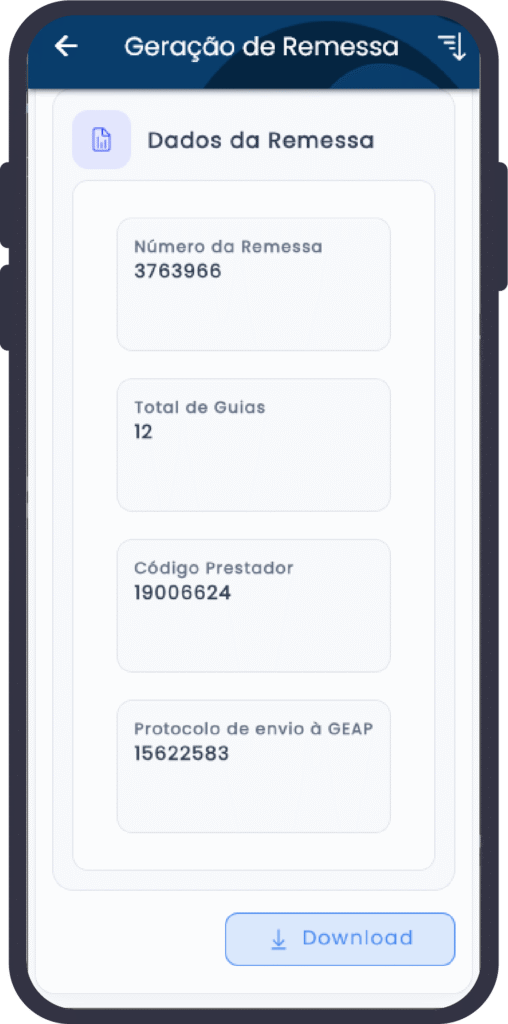
Após gerar a remessa no menu Remessa/Cobrança, localize a remessa que foi criada e clique em “Detalhes”.
Na tela de geração da remessa, role a página até o final e clique em “Download” para baixar o arquivo.
Em seguida, imprima o arquivo, junte-o às filipetas e entregue toda a documentação à GEAP.
O aplicativo conta com todas as funcionalidades disponíveis no portal/site, portanto, fique à vontade para utilizá-las.
Se identificar qualquer inconsistência, entre em contato com o suporte informado.